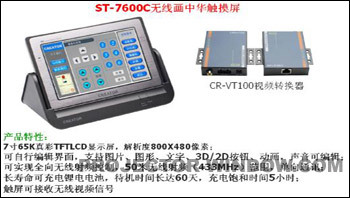
CREATOR快捷中控触屏作为智能控制系统中的核心交互设备,其稳定运行对于会议室、指挥中心等场景至关重要。在日常使用中,可能会遇到一些常见问题。本文基于天誉科技CREATOR市场信息及行业经验,汇总了触控产品的一般故障排除方法,旨在帮助用户快速恢复系统正常运行。
一、 触控屏无反应或反应不灵敏
- 检查物理连接:首先确认触控屏与中控主机之间的所有线缆(如网线、串口线、USB线等)连接是否牢固、接口是否正确。建议重新插拔一次,确保接触良好。
- 检查供电:确认触控屏的电源适配器已正确连接并通电。可尝试更换一个已知正常的电源适配器进行测试。
- 校准触摸屏:进入触控屏的系统设置菜单(通常通过特定组合按键或通过中控主机下发指令),执行触摸屏校准程序。校准后重启设备。
- 表面清洁:使用柔软、微湿的无绒布清洁屏幕表面,去除可能影响触摸感应的油污、灰尘或水渍。切勿使用腐蚀性清洁剂。
二、 触控屏与中控主机通信失败
- 网络/IP设置检查:如果采用网络通信(TCP/IP),请检查触控屏与中控主机的IP地址是否设置在同一网段,子网掩码和网关是否正确。可尝试互相Ping对方的IP地址测试网络连通性。
- 通信协议与端口:确认中控主机的控制程序(如CREATOR快捷的CTouch软件)中,为触控屏设置的通信协议(如TCP、UDP、串口)、端口号与触控屏自身的设置完全一致。
- 重启服务与设备:依次重启中控主机的控制软件服务、中控主机以及触控屏设备。有时简单的重启可以解决临时的通信锁死问题。
- 检查防火墙与杀毒软件:临时关闭电脑(中控主机)的防火墙和杀毒软件,排查是否因安全策略拦截了通信端口。
三、 界面显示异常(花屏、黑屏、部分区域不显示)
- 分辨率和信号源:确认中控主机输出到触控屏的分辨率与刷新率是否在触控屏硬件支持的范围内。同时检查信号线(如HDMI线)质量是否良好。
- 程序与界面文件:检查中控主机上的控制工程文件(UI界面文件)是否完整、未损坏,并与当前触控屏型号匹配。可尝试重新上传或编译工程文件。
- 设备固件:检查触控屏的固件版本是否过旧,与中控系统不兼容。可访问CREATOR官方网站或联系技术支持,获取并升级最新的固件程序。
四、 控制指令执行错误或延迟
- 逻辑与场景检查:登录中控主机的编程软件,检查控制逻辑(如按钮对应的串口命令、红外代码、网络指令等)是否正确无误,特别是与受控设备(如投影机、矩阵、灯光)相关的代码。
- 受控设备状态:确认受控设备本身处于正常工作状态、电源已开启,并且其接收控制指令的接口(如RS-232、红外接收窗、网络接口)连接正确。
- 系统负载与干扰:检查中控主机CPU和内存占用是否过高,关闭不必要的后台程序。对于红外控制,确保红外发射棒对准设备接收窗,且路径上无强光干扰。
- 指令发送间隔:在编程软件中适当增加连续发送指令之间的时间间隔,避免因指令发送过快导致设备无法响应。
五、 常规维护与预防措施
- 定期重启:建议对中控系统(包括主机和触屏)进行定期的计划性重启,清除系统缓存,保障运行流畅。
- 备份工程:在进行任何重大修改前,务必备份好中控系统的工程配置文件。
- 保持更新:关注CREATOR官方发布的信息,定期更新中控系统软件和触控屏固件至稳定版本。
- 环境适宜:确保设备在适宜的温度、湿度环境下运行,避免过热、过潮或粉尘过多的环境。
###
当CREATOR快捷中控触屏出现故障时,遵循“从简到繁”的原则进行排查:先检查物理连接与供电,再排查软件设置与逻辑,最后考虑硬件或固件问题。对于上述方法无法解决的复杂故障,建议详细记录故障现象(最好能拍照或录像),并及时联系CREATOR快捷的授权代理商或天誉科技等专业技术人员获取支持,切勿自行拆卸设备。